手作りの作品を撮るとき、こんなふうに感じたことはありませんか?
「手前のお花にピントを合わせると、奥のお花がぼける」
「全体の雰囲気だけじゃなく、ワイヤーワークや細かい質感までみてもらいたい」
せっかく丁寧に作った作品だから、写真でも細部まで伝えたいですよね。
そんなときに便利なのが、カメラの「深度合成」です。
今回は、手作りのお花を撮影した写真と動画を使って、深度合成の仕上がり、F22まで絞った写真との違い、三脚がないときにも便利な理由を紹介します。
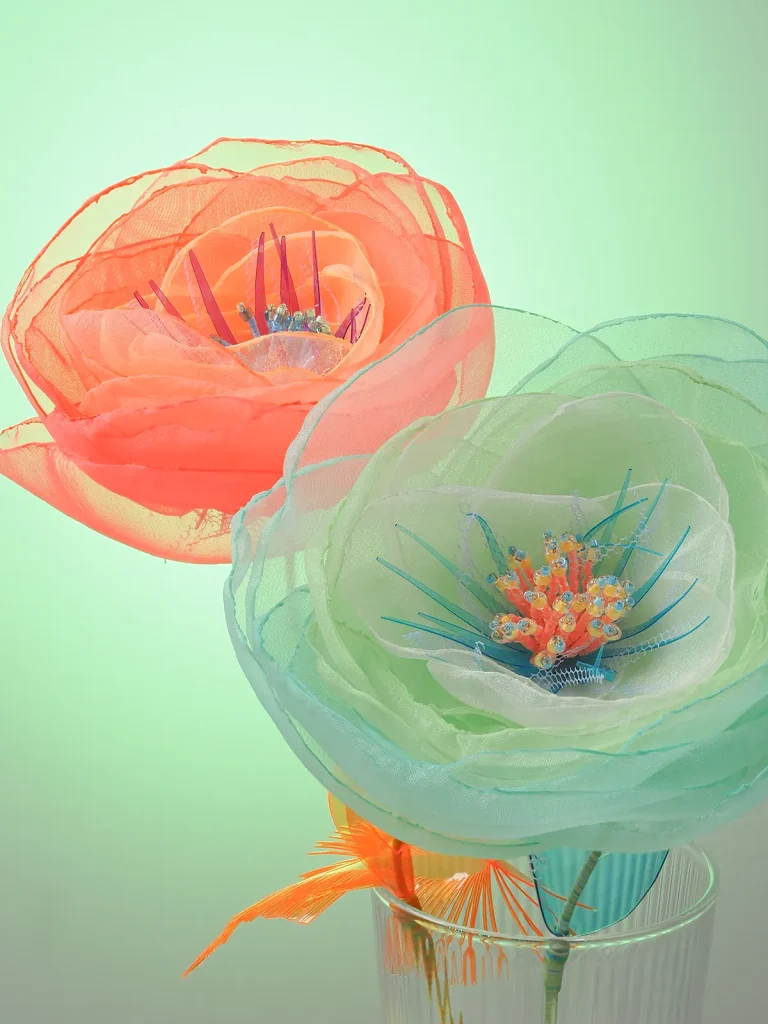
スマホで撮っている作品写真、もっと細部まで見せたいと思ったことはありませんか?
ハンドメイド作品を、普段はスマホで撮っている方も多いと思います。
スマホは手軽に撮れて、そのままSNSにも投稿できる便利な道具。でも、作品の見せ方にこだわるようになると、「この細かな質感まで伝えたい」と思う場面も出てきます。
では、カメラを使うと写真はどう変わるのでしょうか。
iPhone 16と、カメラの深度合成を見比べる
iPhone 16は2.8倍にズームして、同じ作品の配置と照明で撮影する予定です。カメラ側は、今回紹介する深度合成の写真と見比べます。
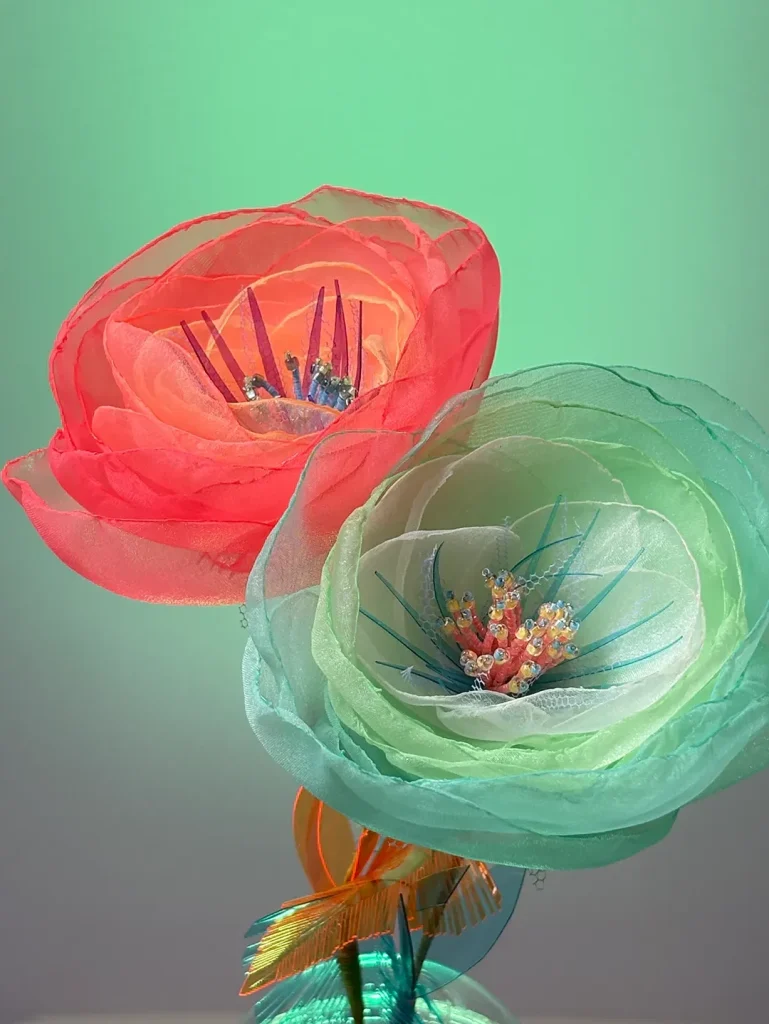
iPhoneで撮影した写真はピント自体はシャープですが、撮影時に露出補正を+1.3しているにも関わらずこの明るさ。
もう少し明るく撮りたいのと、iPhone独特のHDR合成のためコントラストが高く、質感が完全におかしなことになっています。(色味もちょっと変かも)
注目したいのは、次の3つです。
- 作品全体がどう見えるか
- 手前と奥の、見せたい部分がはっきり写っているか
- 拡大すると、ビーズや花びらの細部がどう見えるか
スマホの写真で十分満足できる場面もあります。そのうえで、「作品のここまで見せたい」と思ったときの選択肢になるのが、深度合成です。
ここからは、その仕組みと実際の仕上がりを紹介します。
深度合成って、何をしているの?
作品に近づいて撮ると、ピントが合って見える範囲が狭くなります。
(スマホでも最近のモデルは近づいて撮ると結構背景がボケるようになってきましたよね!)
手前のビーズはくっきりしているのに、少し奥のビーズはぼけている。奥行きのある作品では、こんなことが起こります。
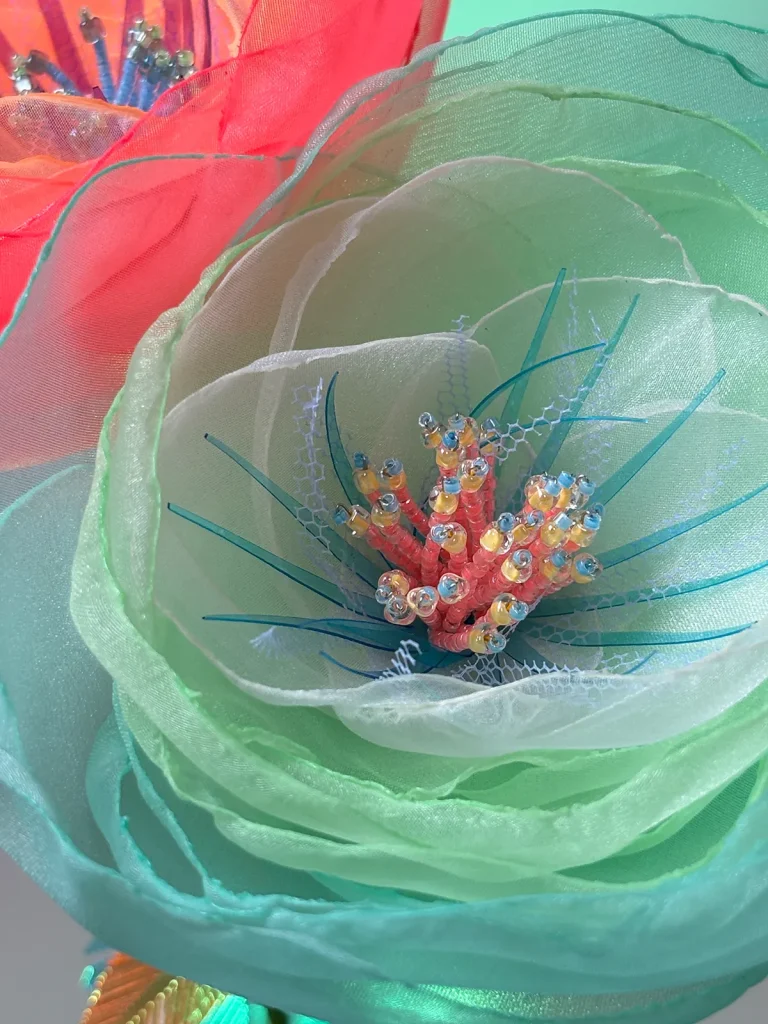
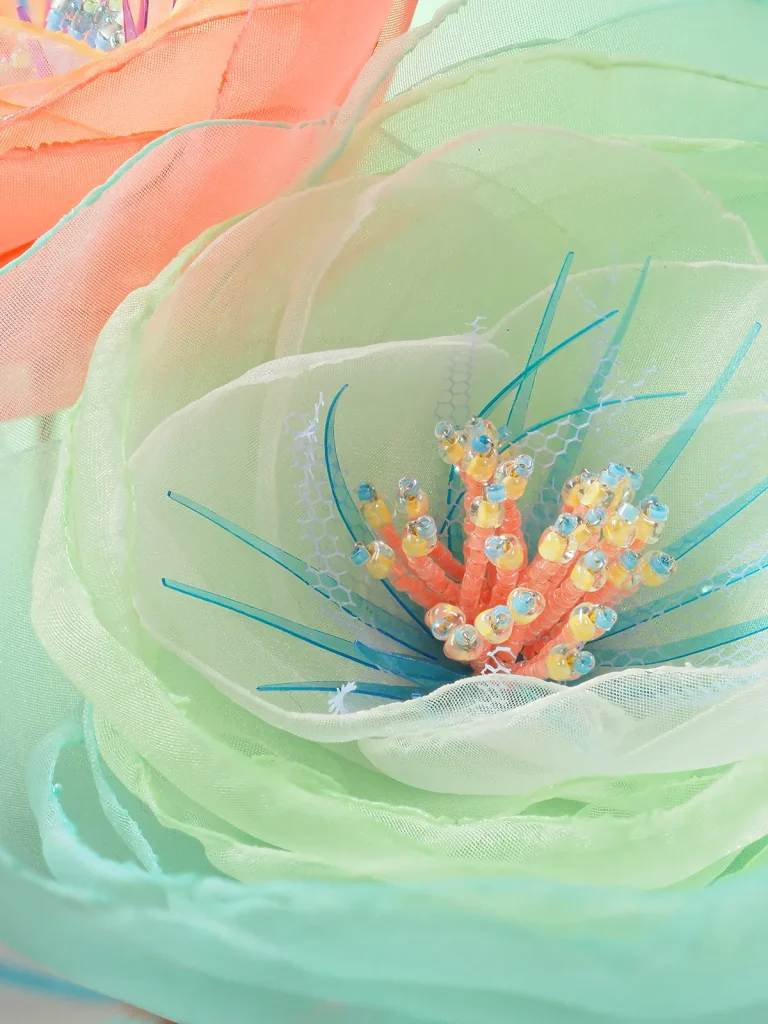
深度合成は、ピントの位置を少しずつ変えて撮影した複数の写真を、一枚にまとめる機能です。
それぞれの写真のピントが合った部分を使うことで、一枚撮りよりも広い範囲をはっきり見せられます。対応するカメラとレンズなら、撮影から合成までカメラ内で行えます。
同じ絞りでも、写る範囲が変わる
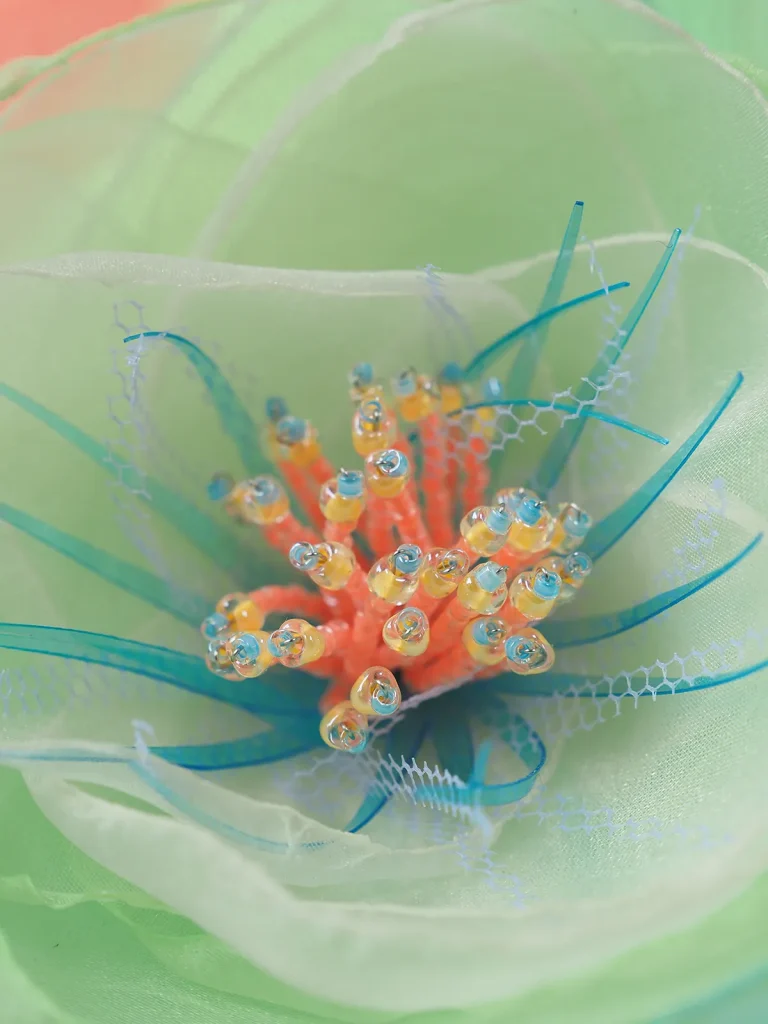
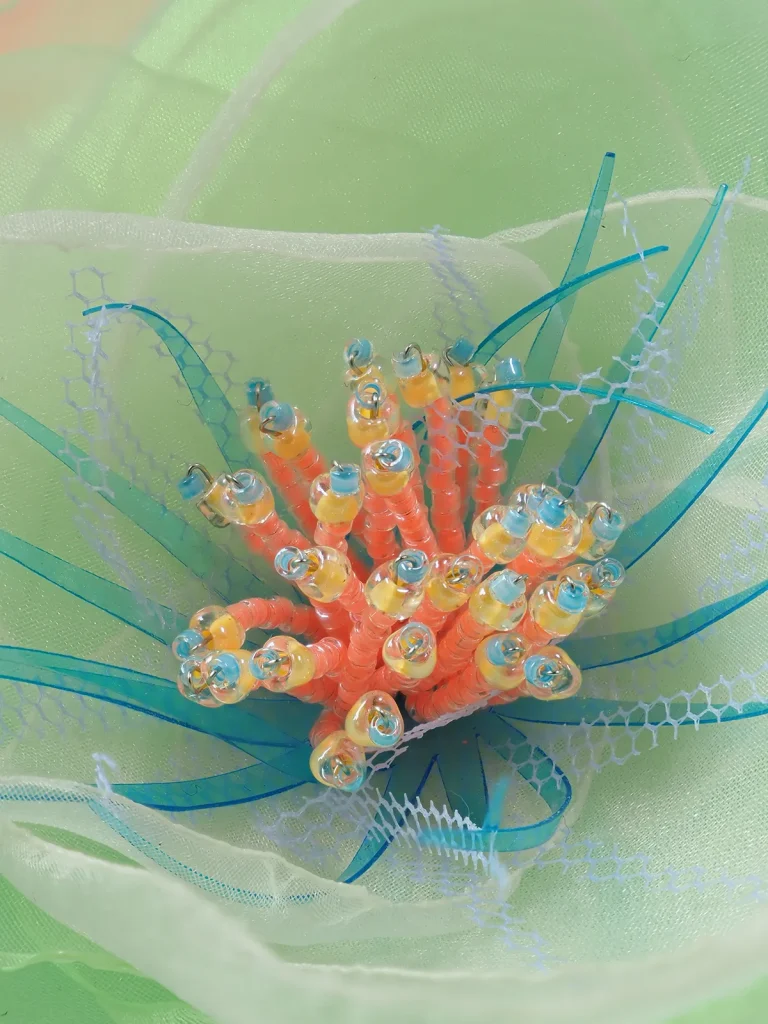
中央のビーズに注目してみてください。
通常撮影では、手前のビーズにピントが合っていても、奥側はぼけています。深度合成では、奥のビーズまで形や質感を見せやすくなります。
「この一粒も、こだわって選んだんだよね」
そんな作品の細部を伝えたいときに、便利な機能です。
なお、「フォーカスブラケット」はピントをずらして複数枚撮影する機能。「深度合成」は、それらを合成するところまで行う機能です。
この記事では、カメラ内で合成までできる組み合わせを紹介しています。
「絞ればいいんじゃない?」を実際に試してみた
深度合成を紹介したリールには、「絞ればいいんじゃない?」というコメントを沢山いただきました。
たしかに、絞るとピントが合って見える範囲は広がります。
では、このレンズでいちばん絞れるF22まで絞ったら、どうなるのでしょうか。深度合成の写真と見比べてみます。
引きで見ると、F22でもピントが合って見える
まずは、作品全体を写した写真です。
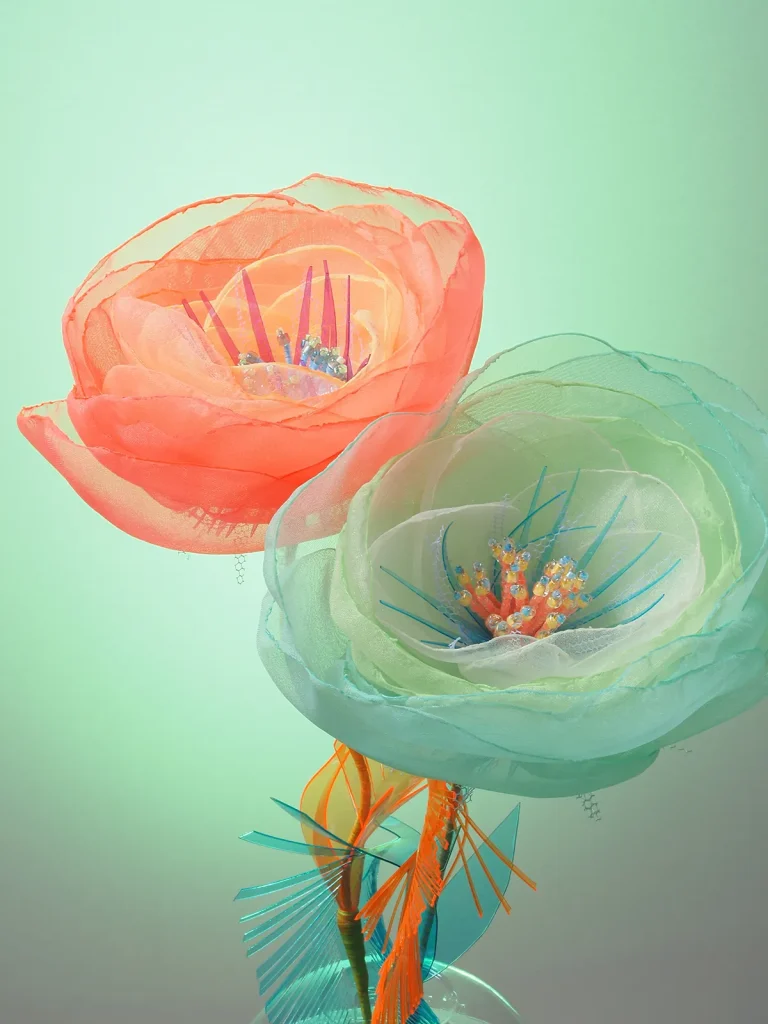
小さく表示して見ると、F22の写真も広い範囲にピントが合っているように見えます。
でも、作品の細かな質感まで拡大すると、深度合成のほうがシャープに見えます。
ここで関係するのが「回折」です。強く絞り込むと、細部のくっきり感が落ちることがあります。
ピントが合って見える範囲を広げることと、細部をシャープに写すことは、同じではないんですね。
深度合成なら、過度に絞り込まずに、ピントの合う範囲を広げられます。
三脚がない!そんなときにも深度合成が便利
絞り込んで撮影するときには、もうひとつ悩みがあります。
同じ明るさで写すために、シャッター速度を遅くするか、ISO感度を上げる必要が出てくることです。
三脚があれば、遅いシャッターでもカメラを固定できます。でも、手持ちではブレが気になりますよね。
今回撮影した写真の設定を並べると、こうなりました。
| 撮り方 | 絞り | ISO感度 | シャッター速度 |
|---|---|---|---|
| 絞って、ISO感度を低く保つ | F22 | ISO200 | 0.4秒 |
| 絞って、シャッター速度を速くする | F22 | ISO3200 | 1/40秒 |
| 絞りを開けて、深度合成する | F5.6 | ISO200 | 1/40秒 |
絞ったまま、ISO感度を低くすると?
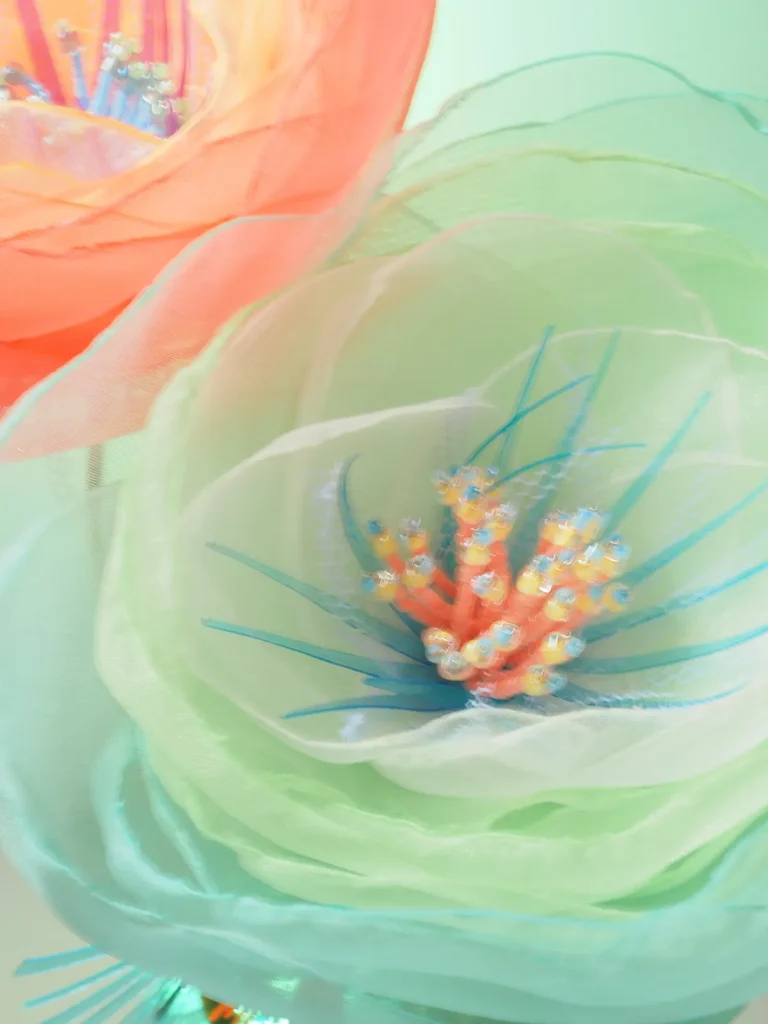
ISO200のままF22まで絞ると、この撮影ではシャッター速度が0.4秒になりました。
強力な手ぶれ補正機能を搭載しているOM-5でも流石にブレブレになりました。
シャッター速度を速くすると、ISO感度が上がる
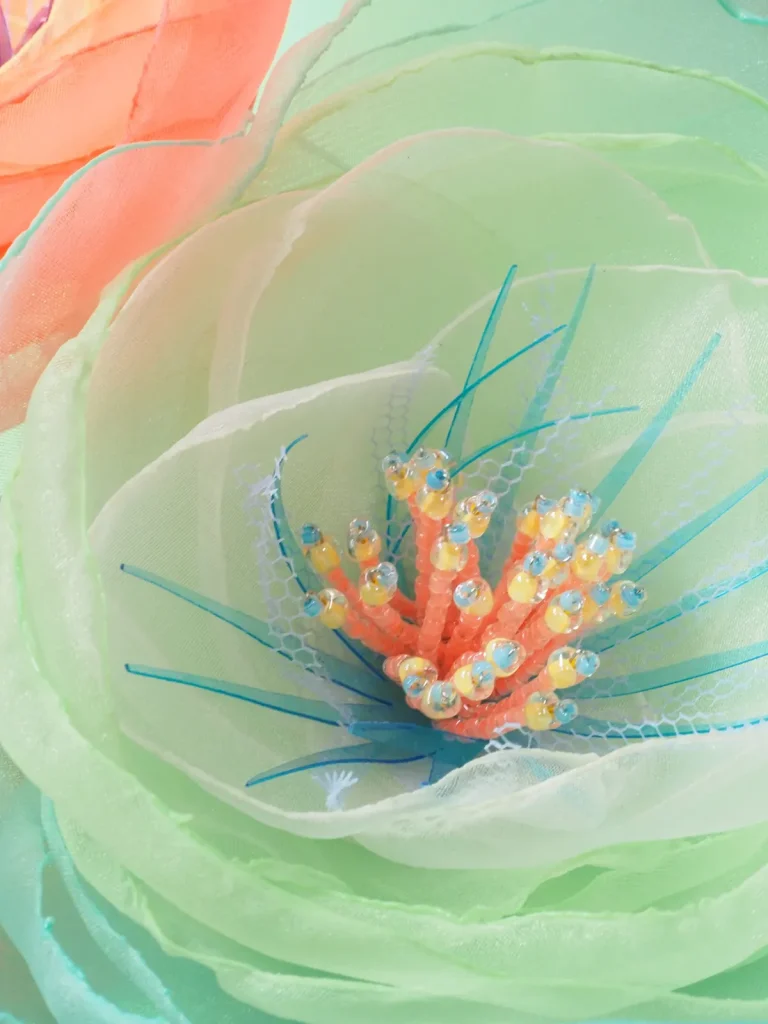
F22のままシャッター速度を1/40秒にすると、ISO感度は3200になりました。
シャッター速度を確保するために、ISO感度を上げた形です。全体的にノイズが目立ち解像感が損なわれました。
深度合成なら、絞りを開けて撮れる
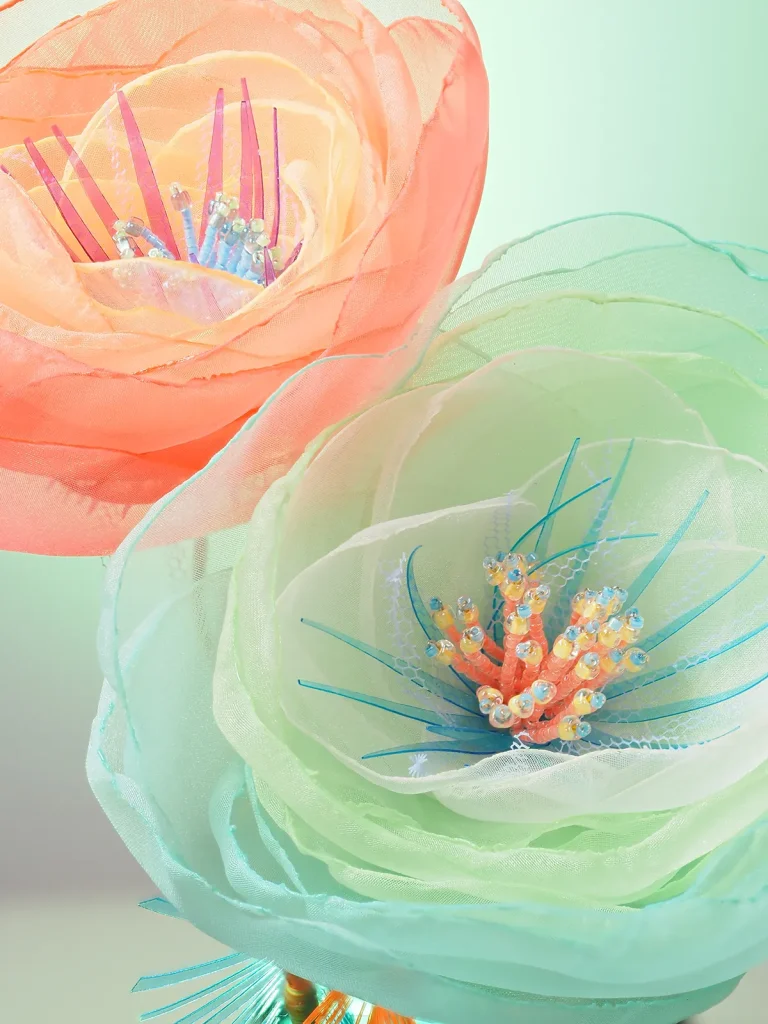
深度合成では、F5.6・ISO200・1/40秒で撮影できました。
ポイントは、絞りを開けたまま、合成によってピントの合う範囲を広げられることです。
(1番レンズの解像度が高くなる、f5.6やf8で撮影できるのもメリットです)
合成機能そのものがシャッターを速くするわけではありません。絞りを開けられるから、そのぶんISO感度を低く保ち、速いシャッターを選びやすくなるんです。
「三脚を持ってきていないけど、作品を細部まで撮りたい!」
そんなときにも、便利な選択肢になります。
もちろん、手持ちでの成功率は、撮影時の揺れや被写体との距離にも左右されます。作品とカメラをできるだけ動かさず、撮影後は拡大して細部を確認しましょう。
※設定は実際の写真のExifから記載しています。写真ごとに構図は少し異なります。深度合成のシャッター速度は、合成に使う一枚あたりの値です。
深度合成を始めるなら、まずは対応するキットレンズから
ここまでの写真を見て、「マクロレンズが必要なのかな?」と思った方もいるかもしれません。
でも、今回の作例はすべて、初代OM-5と「M.ZUIKO DIGITAL ED 12-45mm F4.0 PRO」で撮影しています。
深度合成を始めるために、最初からマクロレンズを買い足す必要はありません。
まずは対応するキットレンズで作品全体や寄りの写真を撮ってみる。もっと小さなパーツを大きく写したくなったら、マクロレンズを追加する。そんな選び方がおすすめです。
ここからは、これからカメラを選ぶ方に向けて、カメラ内深度合成に対応する組み合わせを紹介します。
※掲載作例は初代OM-5で撮影したもので、以下の新しいカメラによる実写レビューではありません。
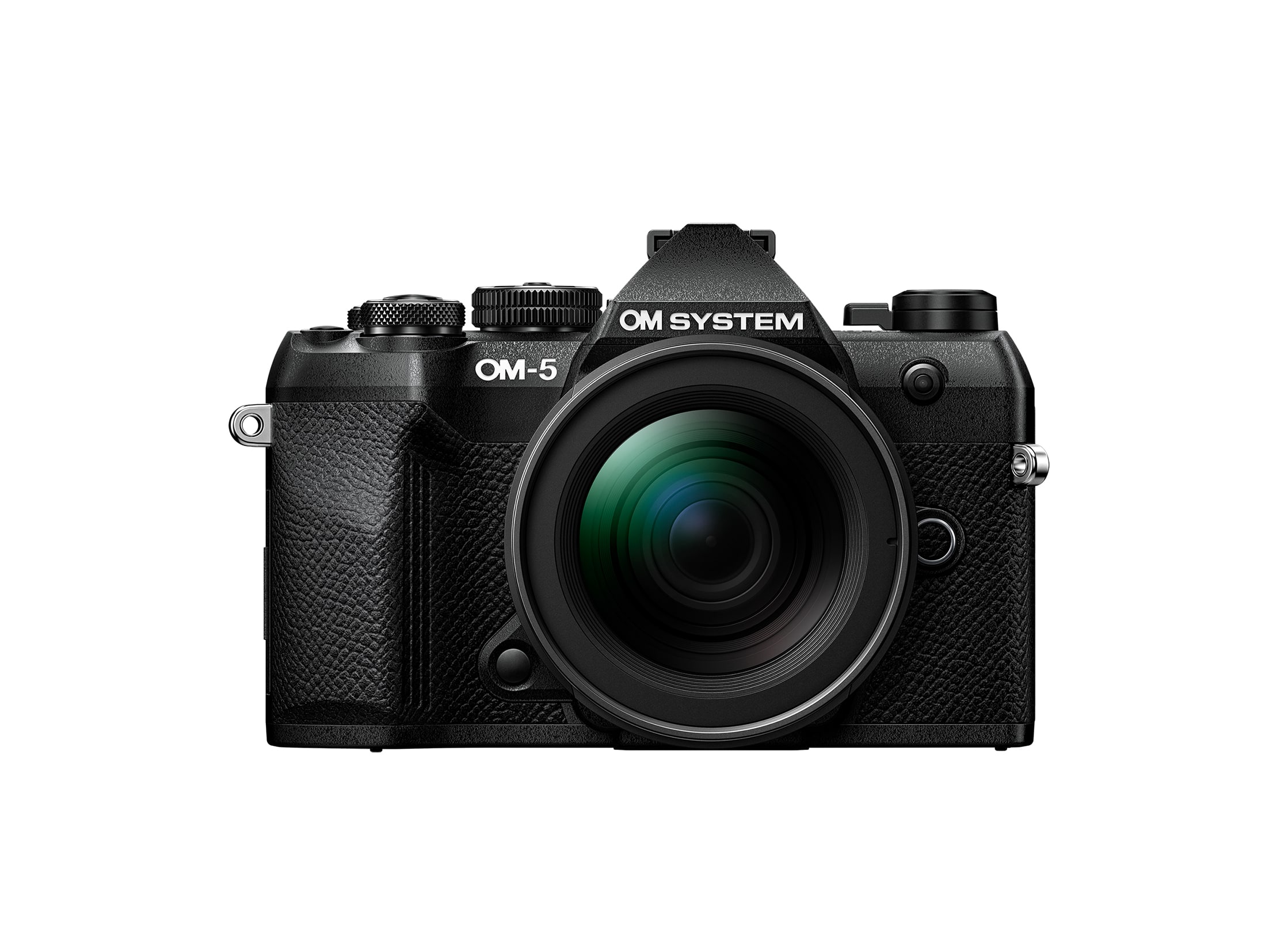
OM-5 Mark II+12-45mm F4.0 PRO
作品の全体像から、細部に寄った写真まで撮りたい方には、この組み合わせ。
今回の作例で使っている12-45mm F4.0 PROは、OM-5 Mark IIでも深度合成に対応しています。
(メニューがわかりやすくなり、こちらの機種の方が使いやすいです)
まずは一本でいろいろ撮ってみて、作品に合った見せ方を探したい方の候補になります。
↑タップで購入ページに行けます。
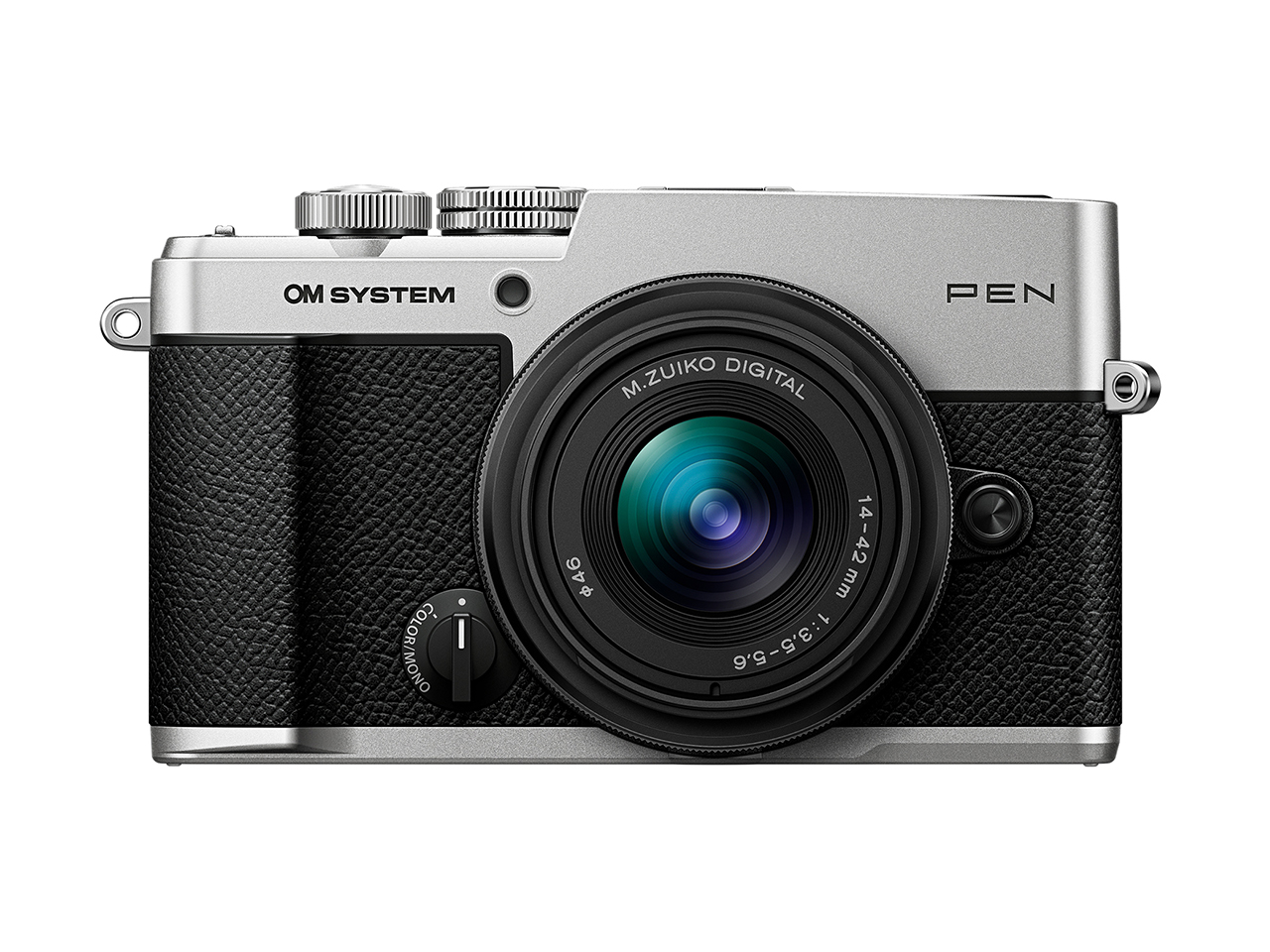
OM SYSTEM PEN+14-42mm F3.5-5.6 III
新しいOM SYSTEM PENも、カメラ内深度合成に対応しています。
キットレンズの「M.ZUIKO DIGITAL 14-42mm F3.5-5.6 III」も対応レンズなので、日常の写真と作品撮影を一台で楽しみたい方の候補になります。
購入するときは、レンズ名の「III」まで確認してください。 ここで紹介しているのは、深度合成に対応する新しいIII型です。
2026年10月4日時点で、PENの発売予定は2026年10月下旬です。

↑タップで購入ページに行けます。
小さな細部をもっと大きく撮るなら、60mmマクロ
ビーズ一粒、花びらの質感、小さなパーツ。
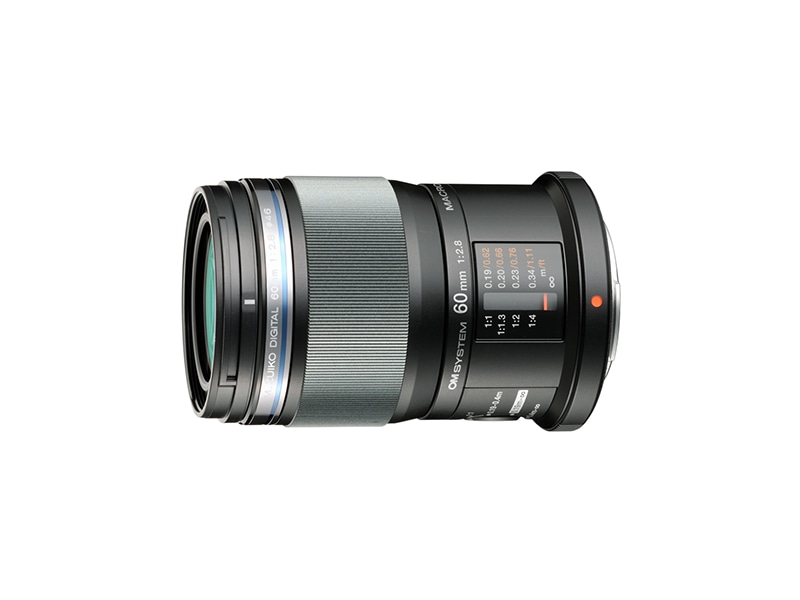
そうした細部を主役にしたくなったら、「M.ZUIKO DIGITAL ED 60mm F2.8 Macro」が追加候補になります。
作品から少し距離を取りながら細部を狙いたいときに使いたいレンズで、カメラ内深度合成にも対応しています。
↑タップで購入ページに行けます。
30mmマクロでも、深度合成ができる
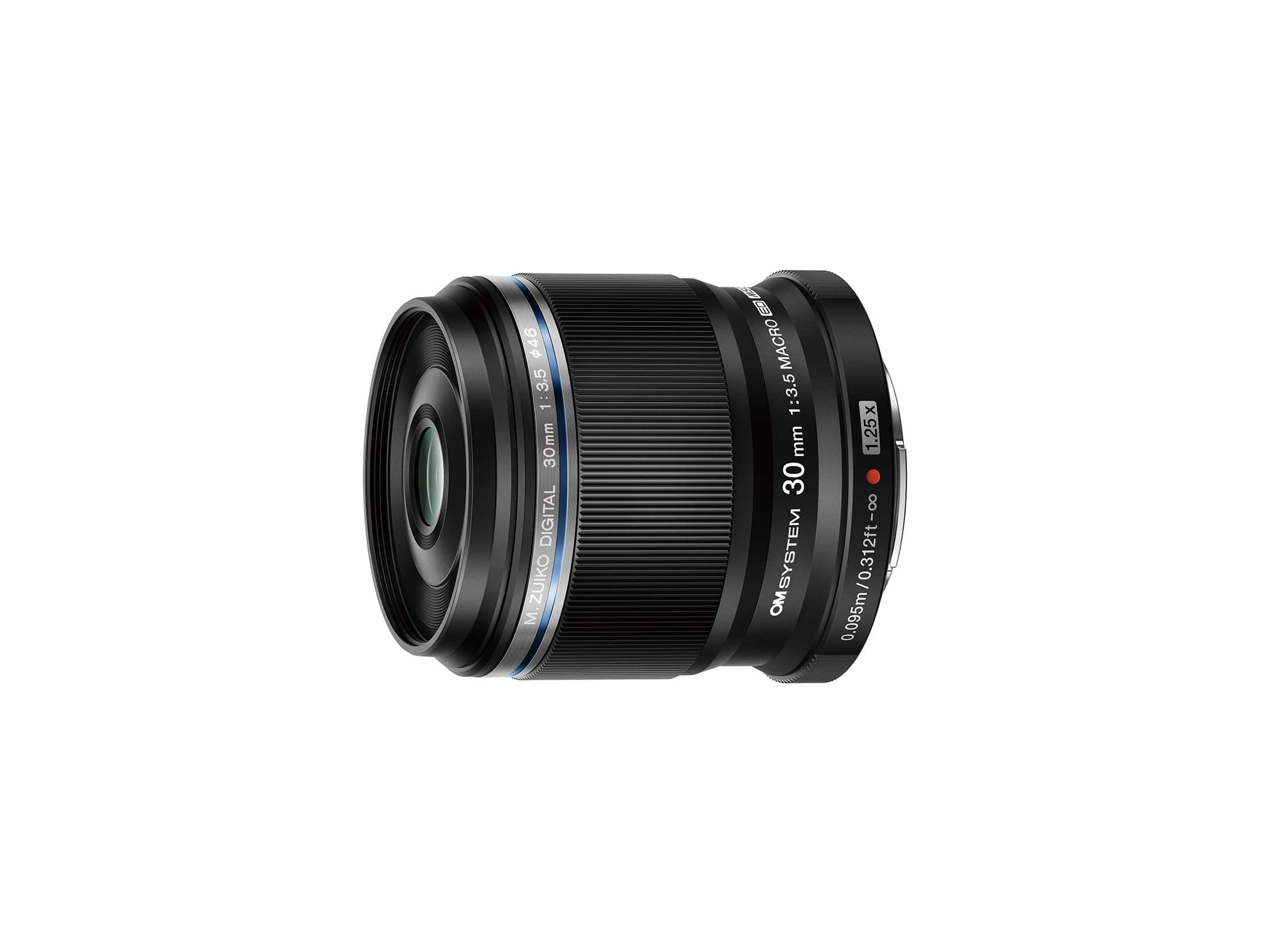
「M.ZUIKO DIGITAL ED 30mm F3.5 Macro」も、深度合成に対応しています。
作品に近づいて、小さな部分を大きく写したい方の候補です。近づくときは、カメラやレンズの影が作品に落ちない位置を選びましょう。
個人的には60mmマクロの方が少し離れたところから大きく写せるのでおすすめです!
↑タップで購入ページに行けます。
深度合成に対応するレンズ一覧
OM-5 Mark IIとOM SYSTEM PENについて、カメラ内深度合成への対応を公式情報で確認した一覧です。
レンズ名は、共通する「M.ZUIKO DIGITAL」を省略しています。
| レンズ名 | OM-5 Mark II | PEN |
|---|---|---|
| ED 7-14mm F2.8 PRO | ○ | ○ |
| ED 8-25mm F4.0 PRO | ○ | ○ |
| ED 12-40mm F2.8 PRO | ○ | ○ |
| ED 12-40mm F2.8 PRO II | ○ | ○ |
| ED 12-45mm F4.0 PRO | ○ | ○ |
| ED 12-100mm F4.0 IS PRO | ○ | ○ |
| 14-42mm F3.5-5.6 III | ○ | ○ |
| ED 40-150mm F2.8 PRO | ○ | ○ |
| ED 40-150mm F4.0 PRO | ○ | ○ |
| ED 50-200mm F2.8 IS PRO | ○ | ○ |
| ED 100-400mm F5.0-6.3 IS | ○ | ○ |
| ED 100-400mm F5.0-6.3 IS II | ○ | ○ |
| ED 150-400mm F4.5 TC1.25x IS PRO | ○ | ○ |
| ED 150-600mm F5.0-6.3 IS | ○ | ○ |
| ED 8mm F1.8 Fisheye PRO | ○ | ○ |
| ED 30mm F3.5 Macro | ○ | ○ |
| ED 60mm F2.8 Macro | ○ | ○ |
| ED 90mm F3.5 Macro IS PRO | ○ | ○ |
| ED 300mm F4.0 IS PRO | ○ | ○ |
○=カメラ内深度合成に対応。2026年10月4日確認。
対応する一部のレンズでは、テレコンバーターMC-14/MC-20も併用できます。ほかのカメラや旧型レンズについては、それぞれの対応情報を確認してください。
作品のこだわりを、写真でも伝えるために
背景をぼかして雰囲気を出したい写真もあれば、作品の細部まできちんと見せたい写真もあります。
深度合成は、後者の「ここまで見せたい」に応えてくれる機能です。
絞り込むだけではピントが足りないとき。細かな質感をシャープに残したいとき。三脚がなくても、ISO感度を抑えて撮りたいとき。
撮り方の選択肢として知っておくと、作品撮影の幅が広がります。
まずは対応するキットレンズから。手作りのお花も、アクセサリーも、こだわったところまで写真に残してみてください。
今のあなたに合う次の一手
まずは、この記事の内容を参考に 今ある機材・設定で試してみてください。
買い替えは、その後でも遅くありません。
- うまく行かなかったら
→ どこで迷ったか、どこが改善しなかったかを1行で送ってください。 - うまく行ったら
→ 成果報告をもらえると、とても励みになります。
状況を見て、「買う/買わない」も含めて一緒に整理します。
A|まず相談する・成果を共有する(おすすめ)
お悩み相談BOX(スクールLINE)
B|写真はプロに任せて整えたい
商品・プロフィールなど、用途に合わせた撮影
C|リール運用を任せて回し始めたい
ショート動画の撮影・編集・投稿をまとめてサポート
※当サイトはAmazon.co.jpアソシエイト、楽天アフィリエイト、その他アソシエイトとして運営されています。
メーカーからの依頼で掲載している商品は有りません。(メーカーからの依頼品は明記しています)
もんちゃん👉📸👈が独自に購入してテストした(もしくは使ったことあるメーカー品の別グレード品)を紹介しています。
今後もより良い商品を皆さんにご紹介できるよう、よろしければリンクからのご購入お願い致します。
お買い物の前に・・・
アマゾンビジネスに登録するとお得になることがたくさん!<タップ
このページをご覧になっていらっしゃる方は、個人事業主さんや、会社を経営なさっている方が多いと思います。
Amazonと法人契約すると(もちろん私もしています)
このページで紹介している撮影機材や、文房具はもちろん、パソコンで使うハードディスクとか、梱包資材なんかも「普通に買うより安く買える」のでお得ですよ!
個人のプライム会員でしたら連携(プライムDuo)にしていただくと、プライム会員の特典も使えます。
コメント