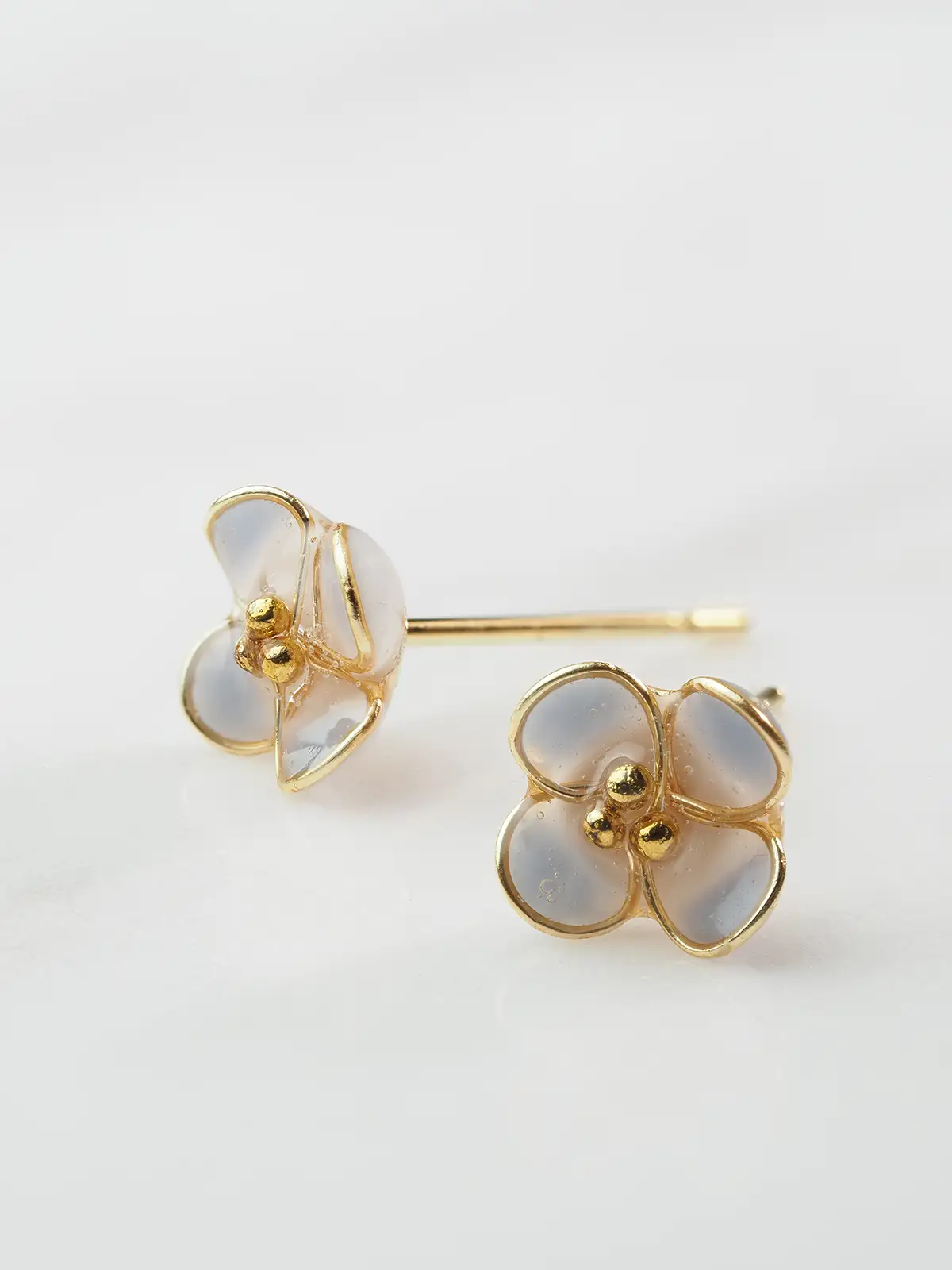
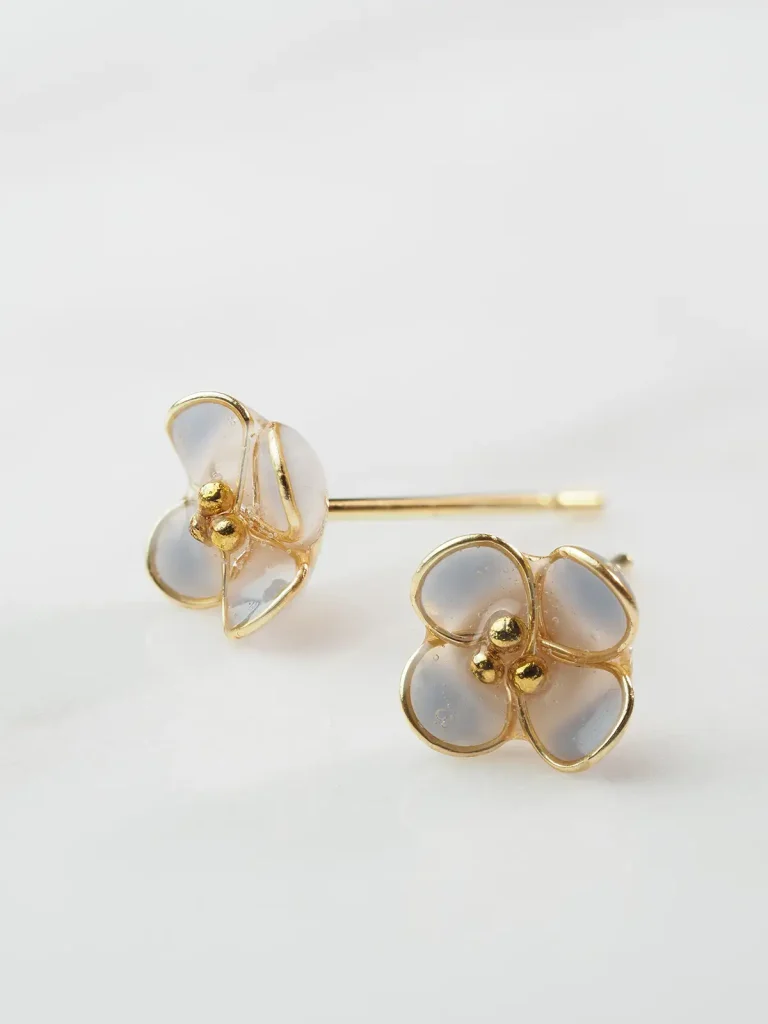
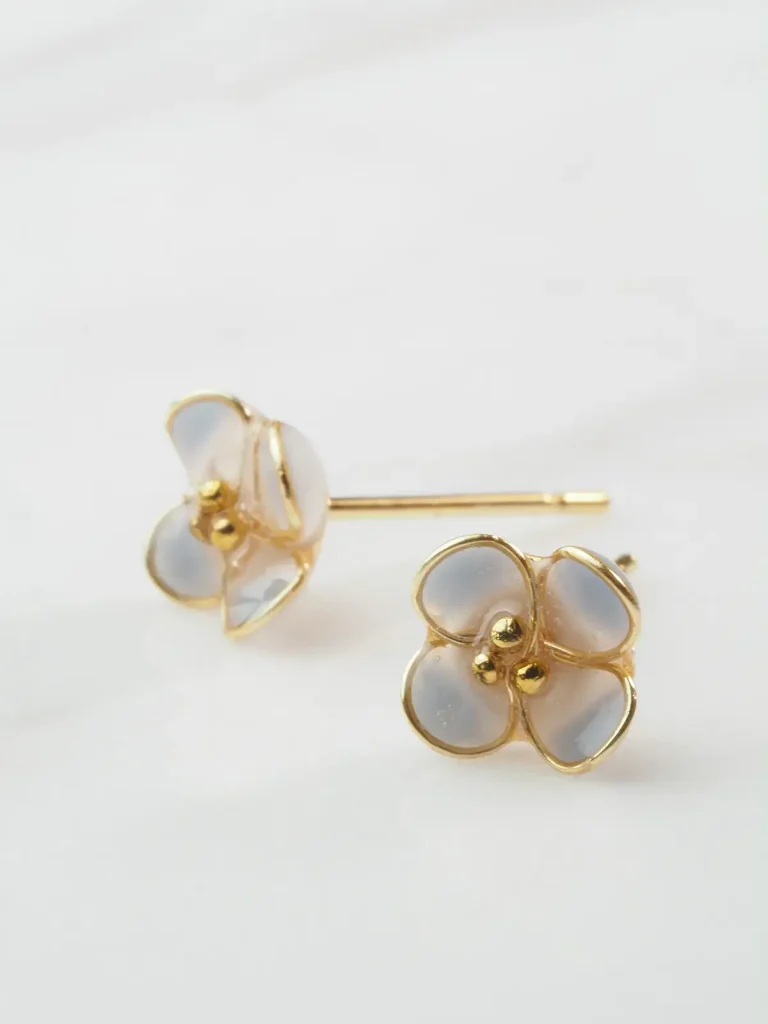
マクロ撮影の「片方しかピントが合わない」問題
「手前のピアスはくっきりなのに、奥に置いたもう片方がボケてしまう…」
マクロレンズでf値を小さくして撮ると、こんなことがありますよね。背景はぼかしたいけれど、作品は両方ちゃんと見せたい。
そんなときに使えるのが「深度合成」。ピントの合った部分を複数の写真から集めて、作品の手前から奥までくっきり見せる方法です。Affinity ヘルプ
↑動画でサクッとやり方を見る
深度合成は「Canva」アカウントが有れば無料で利用できる「Affinity」を利用します。
今のところパソコンでしか使えませんが現在iPad版も開発中とのことですので今後が楽しみですね!

Affinityはこちらからダウンロードすることができます。
今回はOM-5で撮影し、Affinity Photoで合成する手順を紹介します。
なぜ「絞る」だけではダメなのか?
F値を大きくすると、ピントが合って見える範囲は広がります。ただ、F22などに強く絞ると、「回折」という光の性質によって細部が甘くなることがあります。Affinity ヘルプ
そこで、撮影と合成を分けます。
- フォーカスブラケット:ピントの位置を少しずつ変えて連続撮影
- 深度合成:各写真のピントが合った部分をまとめる
無理に絞り込まず、作品の広い範囲をシャープに見せられるのがメリットです。Affinity ヘルプ
STEP1:カメラ側の準備(OM-5)
① 三脚で固定する
今回の撮り方では三脚を使い、カメラと作品を動かさずに撮影しましょう。照明も途中で変えないようにします。
試し撮りはF5.6・ISO200を目安に、Mモードでシャッター速度を調整。撮影途中で明るさや色が変わらないよう、露出とホワイトバランスは固定します。Affinity ヘルプ
記録形式はJPEGかRAW+JPEGにしておきましょう。
② フォーカスBKTを設定する
OM-5は対応レンズならカメラ内合成もできますが、今回はパソコンで合成する設定です。
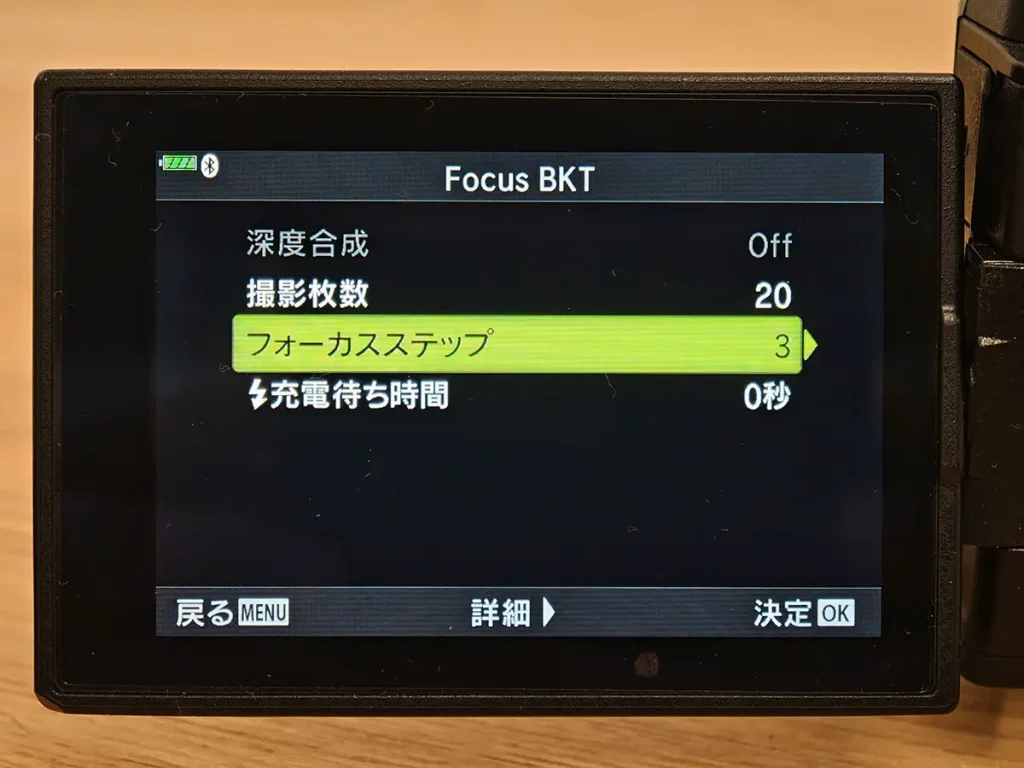
- [撮影メニュー2]→[ブラケット撮影]を[On]にする
- [Focus BKT]を[On]にして詳細設定を開く
- [深度合成]を[Off]にする
- [撮影枚数]と[フォーカスステップ]を設定する
設定後はOKボタンで確定し、[ブラケット撮影]も[On]の状態で確定します。OMSystem
まずは「20枚・ステップ3」を試し撮りの出発点に。作品の奥行きや撮影距離に合わせて調整してください。
③ いちばん手前にピントを合わせて撮影
見せたい範囲のいちばん手前にピントを合わせ、シャッターを一度押して離します。そこから奥へ、ピントを移動しながら自動で撮影されます。OMSystem
撮影後は、奥までピントが届いたか確認。足りなければ枚数を増やします。ピント位置の間隔が空きすぎる場合は、ステップを小さくして枚数を増やしましょう。OMSystem
どの写真にもピントが合っていない部分は、深度合成では補えません。
STEP2:Affinity Photoで簡単「フォーカス結合」
PC版Affinity Photo 2の公式ヘルプに沿って説明します。今回はJPEGを使います。
- 撮影したひと組の写真をパソコンに取り込む
- [ファイル]→[新規焦点合成](New Focus Merge/フォーカス結合)を選ぶ
- [追加]から、その組の写真をまとめて選ぶ
- [OK]を押して合成を待つ
ソフトが位置を合わせ、ピントの合った部分を自動でまとめてくれます。
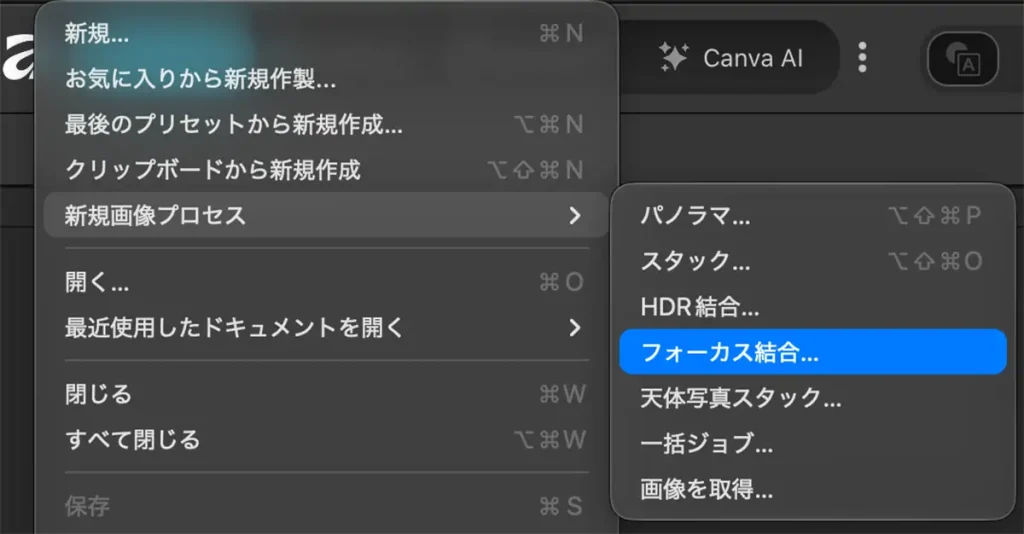
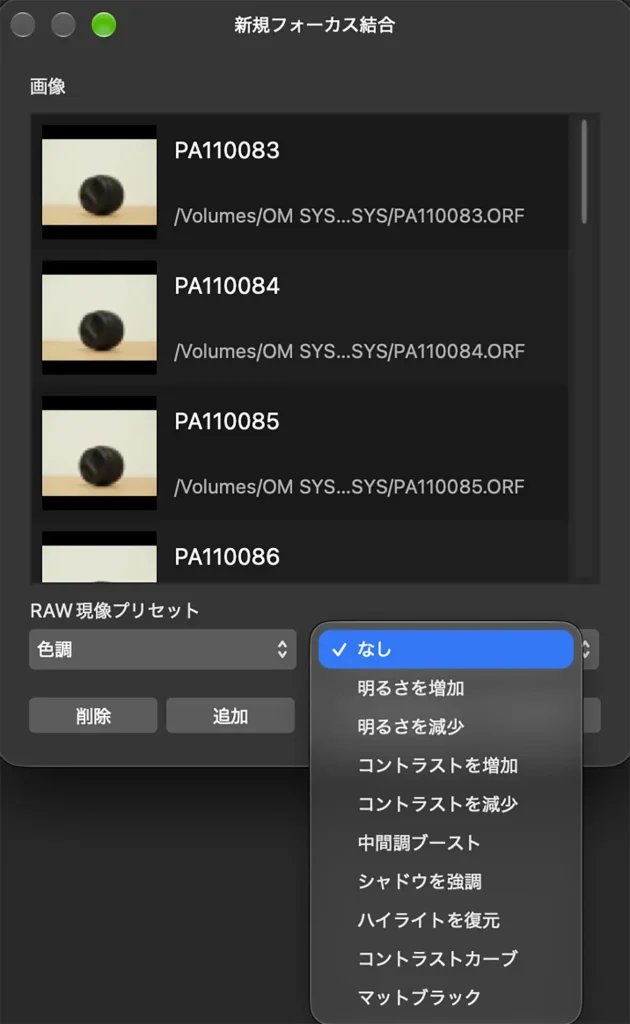
仕上がったら、[ファイル]→[書き出し]でJPEGにします。
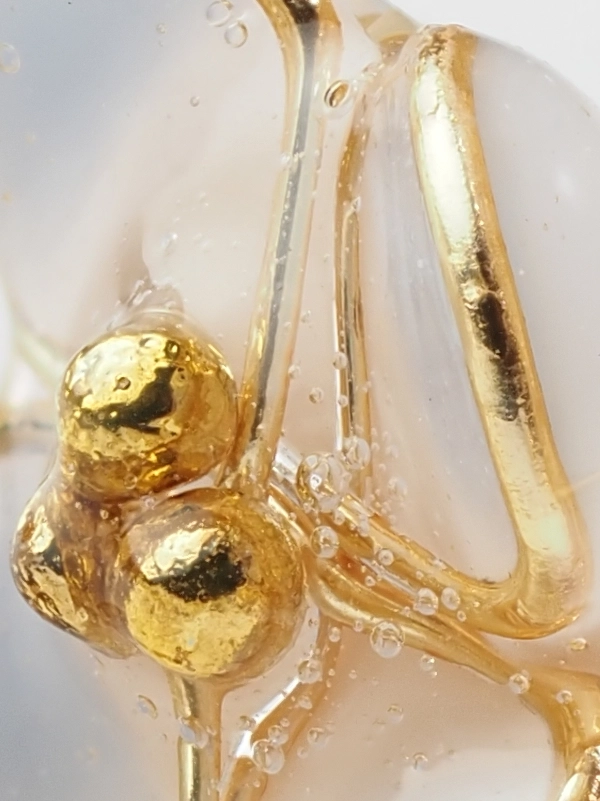
まとめ|こだわった細部まで、写真で伝えよう
丁寧につないだ金具や、こだわって選んだビーズ。そこまで見せたい写真に、深度合成を使ってみてください。
購入前の「ここ、どうなっているんだろう?」を減らし、作品を選んでもらう後押しになる写真を目指しましょう。
「パソコンを使わず、カメラ内で合成まで終えたい」という方には、こちらの記事でおすすめのカメラと対応レンズを紹介しています。
「私のカメラでもできる?」と迷ったら、LINEでカメラ本体とレンズの名前を送ってください。使える機能を確認してお返事します。
今のあなたに合う次の一手
まずは、この記事の内容を参考に 今ある機材・設定で試してみてください。
買い替えは、その後でも遅くありません。
- うまく行かなかったら
→ どこで迷ったか、どこが改善しなかったかを1行で送ってください。 - うまく行ったら
→ 成果報告をもらえると、とても励みになります。
状況を見て、「買う/買わない」も含めて一緒に整理します。
A|まず相談する・成果を共有する(おすすめ)
お悩み相談BOX(スクールLINE)
B|写真はプロに任せて整えたい
商品・プロフィールなど、用途に合わせた撮影
C|リール運用を任せて回し始めたい
ショート動画の撮影・編集・投稿をまとめてサポート
※当サイトはAmazon.co.jpアソシエイト、楽天アフィリエイト、その他アソシエイトとして運営されています。
メーカーからの依頼で掲載している商品は有りません。(メーカーからの依頼品は明記しています)
もんちゃん👉📸👈が独自に購入してテストした(もしくは使ったことあるメーカー品の別グレード品)を紹介しています。
今後もより良い商品を皆さんにご紹介できるよう、よろしければリンクからのご購入お願い致します。
お買い物の前に・・・
アマゾンビジネスに登録するとお得になることがたくさん!<タップ
このページをご覧になっていらっしゃる方は、個人事業主さんや、会社を経営なさっている方が多いと思います。
Amazonと法人契約すると(もちろん私もしています)
このページで紹介している撮影機材や、文房具はもちろん、パソコンで使うハードディスクとか、梱包資材なんかも「普通に買うより安く買える」のでお得ですよ!
個人のプライム会員でしたら連携(プライムDuo)にしていただくと、プライム会員の特典も使えます。
コメント